

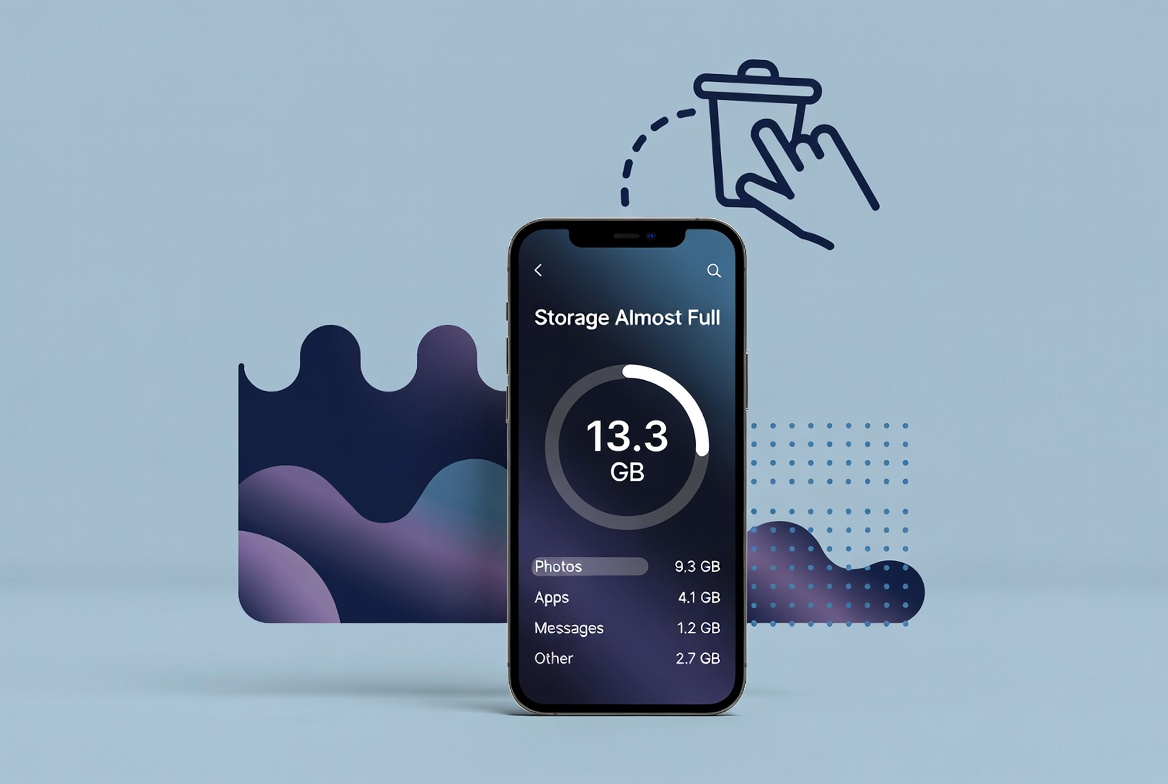
¿Tu iPhone va más lento que una tortuga con resaca? ¿Las apps se congelan más que Elsa en pleno invierno? Antes de que te gastes una fortuna en un modelo nuevo o empieces a darle golpecitos desesperados a la pantalla, tengo buenas noticias: probablemente solo necesitas limpiar la caché del iPhone.
Resulta que tu teléfono acumula más basura digital que tu correo no deseado. Archivos temporales, cookies prehistóricas y cachés olvidados están ahí, ocupando espacio como ese amigo que se queda «solo una noche» en tu sofá.
¿Por qué tu iPhone se vuelve más lento que el wifi del aeropuerto?
La caché son esos archivos temporales que las aplicaciones guardan para funcionar más rápido. Suena bien en teoría, ¿verdad? El problema es que con el tiempo se acumulan como platos sucios y terminan haciendo exactamente lo contrario: ralentizar tu dispositivo.
Cuando limpias la caché del iPhone, no solo liberas espacio precioso para más fotos de tu gato, también mejoras el rendimiento general, proteges tu privacidad y evitas esos errores raros que te hacen dudar si tu teléfono está poseído.
¿Cómo limpiar Safari sin perder tu cordura?
Safari es el navegador predeterminado de Apple y uno de los principales acumuladores de caché. Tienes dos opciones, dependiendo de si quieres hacer limpieza profunda o solo ligera:
Opción nuclear (borra todo):
- Ve a Ajustes > Safari
- Toca «Borrar historial y datos de sitios web»
- Confirma y listo
Esto eliminará tu historial de navegación, cookies y archivos temporales. Básicamente es como si tu iPhone tuviera amnesia selectiva.
Opción quirúrgica (solo caché y cookies):
- Entra en Ajustes > Safari > Avanzado > Datos de sitios web
- Selecciona «Eliminar todos los datos»
Con esto conservas tu historial pero te deshaces de la basura acumulada. Lo mejor de ambos mundos.
¿Cómo limpiar otras aplicaciones que acaparan espacio?
Safari no es el único culpable. Instagram, Spotify, TikTok y compañía también guardan caché como si estuvieran preparándose para el apocalipsis digital.
Método 1: Desde la propia app
Algunas aplicaciones decentes te permiten limpiar la caché del iPhone directamente desde sus ajustes. Por ejemplo, Spotify tiene una opción específica en Configuración > Almacenamiento > Limpiar caché. Busca opciones similares en tus apps más usadas.
Método 2: Desinstalar y reinstalar (el reinicio de fábrica casero)
Sí, suena drástico, pero es el método más efectivo. Antes de hacerlo, asegúrate de que tus datos estén sincronizados con iCloud o la nube correspondiente. Luego:
- Mantén presionado el ícono de la app
- Selecciona «Eliminar app»
- Ve a la App Store y descárgala de nuevo
Voilà. App limpia y reluciente, como recién salida de la tienda.
Método 3: Desinstalar temporalmente
En Ajustes > General > Almacenamiento del iPhone puedes ver cuánto espacio ocupa cada app. Si seleccionas «Desinstalar app», eliminas la aplicación pero conservas sus documentos y datos. Perfecto para cuando necesitas espacio urgente pero no quieres perder tu progreso en ese juego adictivo.
¿Qué hacer si sigue yendo lento después de limpiar la caché?
Si ya hiciste la limpieza y tu iPhone sigue arrastrándose, considera liberar la memoria RAM. Puedes reiniciar el dispositivo (el clásico «apagar y encender» que soluciona el 80% de los problemas tecnológicos) o usar aplicaciones especializadas para monitorear el uso de memoria.
También revisa:
- Fotos y videos: Activa «Optimizar almacenamiento» en Ajustes > Fotos para guardar versiones ligeras en el dispositivo
- Apps no usadas: Activa la eliminación automática en Ajustes > General > Almacenamiento del iPhone
- Mensajes: WhatsApp y Telegram pueden ocupar varios gigabytes con memes y videos que nunca volverás a ver
¿Con qué frecuencia deberías hacer limpieza?
Como mínimo, dale una revisión cada dos o tres meses. Piénsalo como el mantenimiento de un coche: no esperas a que el motor explote para cambiar el aceite, ¿verdad? Bueno, pues tu iPhone merece el mismo cariño.
La buena noticia es que Apple diseña sus dispositivos para optimizarse con el tiempo (a menos que lancen una de esas actualizaciones misteriosas que casualmente ralentizan modelos antiguos, pero eso es otra historia). Aun así, limpiar la caché del iPhone regularmente marca una diferencia notable en la velocidad de respuesta.
Así que ya sabes: un poco de mantenimiento digital y tu iPhone volverá a funcionar como el primer día. O al menos dejará de darte ganas de lanzarlo por la ventana, que ya es mucho decir.




Deja una respuesta